
Alors que de plus en plus de personnes découvrent des sites web grâce aux assistants IA, il devient indispensable de savoir quel volume de trafic ces outils vous apportent. Il existe quatre méthodes pour y parvenir, de la plus rapide à la plus manuelle. Choisissez celle qui vous convient le mieux.
Solution 1 : Lancer un tableau de bord à partir du modèle « Aperçu du trafic provenant des références IA »
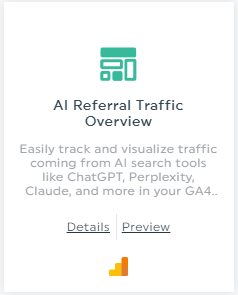
Le moyen le plus rapide d'obtenir un rapport complet sur le trafic généré par l'IA consiste à créer un nouveau tableau de bord à partir du modèle prédéfini « Aperçu du trafic de référence généré par l'IA ». En quelques clics, vous obtenez ainsi un tableau de bord complet, déjà équipé des widgets IA.
Dans votre gestionnaire de tableau de bord :
- Cliquez sur « + Nouveau tableau de bord »
- Rechercher « AI Referral »
- Sélectionnez le modèle « Aperçu du trafic issu des recommandations de l'IA »
- Définissez vos préférences pour le tableau de bord (titre, période, langue)
- Connectez votre source Google Analytics 4
- Cliquez sur « Créer un tableau de bord »
Votre tableau de bord s'ouvre avec les widgets IA déjà préremplis, prêts à être partagés. Pour connaître la procédure générale relative aux modèles, consultez la section « Comment utiliser les modèles prédéfinis du tableau de bord ».
Solution n° 2 : Utiliser l'offre groupée « Aperçu du trafic de référence IA »
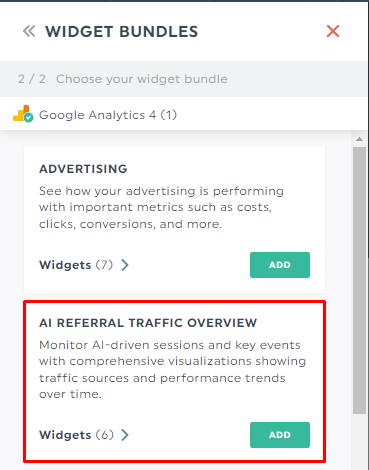
Un ensemble de widgets permet d'ajouter d'un simple clic un ensemble complet de widgets associés à votre tableau de bord, ce qui vous évite de devoir les créer un par un. C'est le moyen le plus simple d'ajouter des widgets IA à un tableau de bord que vous possédez déjà.
- Dans votre tableau de bord, ouvrez le menu des widgets et cliquez sur « Ensembles de widgets ».
- Sélectionnez votre source Google Analytics 4
- Sélectionnez l'offre « Aperçu du trafic issu des recommandations de l'IA » et cliquez sur « AJOUTER »
Cela permet d'ajouter six widgets IA en même temps :
- Sessions d'IA: sessions générées par des outils d'IA au fil du temps.
- Événements clés liés à l'IA: événements marquants issus du trafic lié à l'IA au fil du temps.
- Sessions par source: quels outils d'IA ont généré ces sessions.
- Événements clés de l'IA par page de destination: où ce trafic a atterri sur votre site.
- Événements clés liés à l'IA au fil du temps: la tendance des événements clés.
- Répartition du trafic IA: chaque source IA est répertoriée une par une.
Une fois qu'elles apparaissent sur votre tableau de bord, conservez celles qui vous intéressent et supprimez les autres.
Le widget « AI Traffic Breakdown » est celui qui répond directement à la question « Quels outils d'IA me génèrent du trafic ? ». Il répertorie chaque source (chatgpt.com, perplexity, gemini.google.com, etc.) avec ses statistiques clés : événements, sessions et pages vues.
Chaque widget du pack est déjà fourni avec le filtre IA appliqué, selon la même configuration que celle décrite dans la solution n° 3.
Solution n° 3 : Créer un widget et appliquer le filtre IA
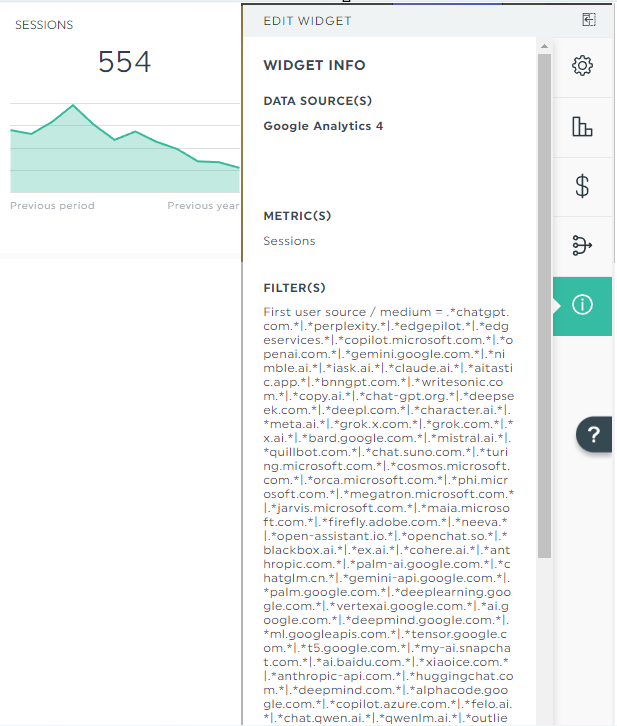
Si vous souhaitez un widget spécifique plutôt que l'ensemble complet, vous pouvez créer n'importe quel widget et y ajouter vous-même le filtre IA. C'est également ainsi que vous pouvez élargir la liste pour inclure davantage d'outils.
- Créez le widget de votre choix (avec les métriques et dimensions de votre choix)
- Ouvrez les paramètres du widget et faites défiler vers le bas jusqu'aux filtres
- Sélectionnez la dimension « Source / support du premier utilisateur »
- Définissez l'opérateur sur « Correspond à l'expression régulière »
- Copiez le texte qui figure juste en dessous de ces étapes (Texte à coller) et collez-le dans le champ « Valeur »
- Cliquez sur « Ajouter un filtre », puis sur « Enregistrer »
⚠️ L'opérateur doit être « Correspond à l'expression régulière ». Les opérateurs « Égal à » ou « Contient » ne fonctionneront pas avec une liste comme celle-ci.
Texte à copier-coller dans le champ « Valeur » :
.*chatgpt.com.*|.*perplexity.*|.*edgepilot.*|.*edgeservices.*|.*copilot.microsoft.com.*|.*openai.com.*|.*gemini.google.com.*|.*nimble.ai.*|.*iask.ai.*|.*claude.ai.*|.*aitastic.app.*|.*bnngpt.com.*|.*writesonic.com.*|.*copy.ai.*|.*chat-gpt.org.*|.*deepseek.com.*|.*deepl.com.*|.*character.ai.*|.*meta.ai.*|.*grok.x.com.*|.*grok.com.*|.*x.ai.*|.*bard.google.com.*|.*mistral.ai.*|.*quillbot.com.*|.*chat.suno.com.*|.*turing.microsoft.com.*|.*cosmos.microsoft.com.*|.*orca.microsoft.com.*|.*phi.microsoft.com.*|.*megatron.microsoft.com.*|.*jarvis.microsoft.com.*|.*maia.microsoft.com.*|.*firefly.adobe.com.*|.*neeva.*|.*open-assistant.io.*|.*openchat.so.*|.*blackbox.ai.*|.*ex.ai.*|.*cohere.ai.*|.*anthropic.com.*|.*palm-ai.google.com.*|.*chatglm.cn.*|.*gemini-api.google.com.*|.*palm.google.com.*|.*deeplearning.google.com.*|.*vertexai.google.com.*|.*ai.google.com.*|.*deepmind.google.com.*|.*ml.googleapis.com.*|.*tensor.google.com.*|.*t5.google.com.*|.*my-ai.snapchat.com.*|.*ai.baidu.com.*|.*xiaoice.com.*|.*anthropic-api.com.*|.*huggingchat.com.*|.*deepmind.com.*|.*alphacode.google.com.*|.*copilot.azure.com.*|.*felo.ai.*|.*chat.qwen.ai.*|.*qwenlm.ai.*|.*outlier.ai.*|.*chat.hotmart.ai.*|.*customgpt.ai.*|.*venice.ai.*|.*bot.ivy.ai.*|.*chat.chatbotapp.ai.*|.*lmarena.ai.*|.*wrtn.ai.*|.*chat.chaton.ai.*|.*app.chatboxapp.ai.*|.*duck.ai.*|.*sider.ai.*|.*webpilot.ai.*|.*ai21.com.*|.*pi.ai.*|.*zhipu.ai.*|.*huggingface.co.*|.*wordtune.com.*|.*reka.ai.*|.*syntesia.io.*|.*jasper.ai.*|.*uminal.org.*|.*ai-coustics.com.*|.*magical.team.*|.*vicuna.ai.*|.*floydhub.com.*|.*forefront.ai.*|.*komo.ai.*|.*wav.ai.*|.*d-id.com.*|.*sap.ai.*|.*useblackbox.io.*|.*you.com.*|.*chinchilla.ai.*|.*openrouter.ai.*|.*waldo.*|.*coze.com.*|.*exa.ai.*|.*spellbook.rossintelligence.com.*|.*yiyan.baidu.com.*|.*lighton.ai.*|.*baichuan-ai.com.*|.*hyperwriteai.com.*|.*phind.com.*|.*app.loora.ai.*
Si vous remarquez qu'un outil d'IA n'a pas encore été répertorié, ajoutez son domaine à la liste en suivant le même modèle .*domain.*.
Solution n° 4 : Filtrer selon le canal « Assistant IA » de GA4
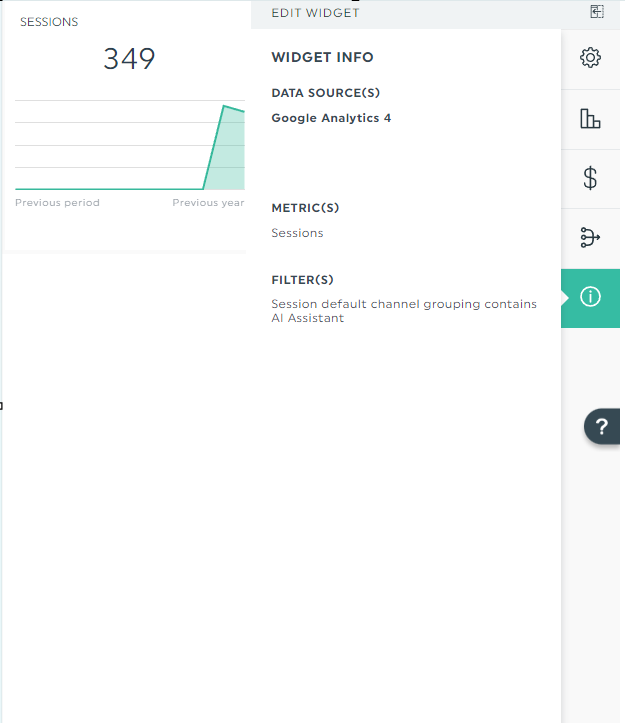
Depuis mai 2026, Google Analytics 4 regroupe le trafic provenant d'outils d'IA reconnus au sein d'un nouveau canal intitulé « AI Assistant », dans la dimension « Session Default Channel Grouping ». Google le remplit automatiquement ; aucune configuration n'est nécessaire de votre part.
- Créez le widget de votre choix (avec les métriques et dimensions de votre choix)
- Ouvrez les paramètres du widget et faites défiler vers le bas jusqu'aux filtres
- Sélectionnez la dimension « Regroupement par canal par défaut de la session »
- Définissez l'opérateur sur « Contient »
- Saisissez la valeur « Assistant IA »
- Cliquez sur « Ajouter un filtre », puis sur « Enregistrer »
Cette source suit la liste établie par Google des outils d'IA reconnus ; elle se met donc automatiquement à jour. Gardez à l'esprit qu'elle est encore en cours de déploiement et d'extension : à son lancement, Google ne mentionne que ChatGPT, Gemini et Claude ; elle ne reclassifie pas le trafic antérieur à la création de cette source, et les visites liées à l'IA qui arrivent sans référence sont toujours classées dans la catégorie « Direct ».
En raison de la manière dont Google a conçu ce canal, il renverra presque toujours un nombre inférieur à celui des solutions 1 à 3, qui s'appuient toutes sur le même filtre plus large. Google ne prend en compte que les outils d'IA qu'il reconnaît actuellement ; cette option est donc la plus pérenne, mais aussi la plus prudente à l'heure actuelle.
Quelle solution choisir ?
- La solution n° 1 est le moyen le plus rapide d'obtenir, en partant de zéro, un tableau de bord IA complet et prêt à l'emploi.
- La solution n° 2 est la plus adaptée si vous disposez déjà d'un tableau de bord et que vous souhaitez y intégrer des widgets d'IA.
- La solution n° 3 vous offre la liste la plus complète des outils d'IA disponibles à l'heure actuelle et vous permet de tout contrôler depuis un seul widget.
- La solution n° 4est celle qui offre le plus de garanties pour l'avenir, puisque c'est Google qui gère cette liste ; cependant, elle est plus récente et continue de s'étoffer.
Notes et limitations
- Ceci concerne uniquement Google Analytics 4.
- Les solutions 1, 2 et 3 attribuent le trafic en fonction de la « source/moyen du premier utilisateur » (la manière dont un visiteur a été acquis pour la première fois), tandis que la solution 4 utilise le « regroupement par canal par défaut de la session » (le canal qui a déclenché chaque session) ; ces deux approches peuvent donc donner lieu à des chiffres différents.
- Les solutions 1, 2 et 3 s'appuient sur une liste de plus de 100 domaines liés à l'IA, mais il se peut qu'un outil moins courant passe entre les mailles du filet. Si tel est le cas, vous pouvez ajuster le filtre pour l'ajouter.
- Le trafic provenant de l'IA qui arrive sans référence (par exemple depuis un navigateur intégré à une application ou via un lien copié-collé) est classé dans la catégorie « Direct » et n'est capturé par aucune de ces méthodes.
- Si vous avez créé votre tableau de bord IA à partir du modèle prédéfini « Aperçu du trafic référent IA » avant le 30 juillet 2026, deux de ses widgets peuvent afficher des chiffres erronés. Le widget « Événements clés de l'IA au fil du temps » peut afficher une ligne plate à zéro, et le widget « Sessions par source » peut diviser vos sessions en une ligne supplémentaire intitulée « (non défini) ». Le modèle lui-même a été corrigé ; les tableaux de bord créés à partir de maintenant ne présentent donc aucun problème. Les widgets déjà présents sur votre tableau de bord ne sont pas mis à jour automatiquement : recréez-les à partir du pack.
Besoin d'aide pour votre rapport de trafic généré par l'IA ?
Contactez notre équipe d'assistance ici 💪🏼
Quelle est la prochaine étape ?
Comment se connecter à Google Analytics 4