
Afin de vous assurer que vos données Google Analytics 4 sont correctement renseignées dans DashThis, veuillez suivre ces consignes lorsque vous comparez vos résultats avec ceux de votre compte GA4.
- Comparer avec la source de données (propriété) appropriée
- Sélectionnez la même période et le même fuseau horaire
- Sélectionnez les mêmes indicateurs et la même portée de dimension
- Créez votre comparaison dans la section « Explorer » de GA4
- Pourquoi l'interface de DashThis peut différer de celle de GA4
- Pourquoi votre total est correct alors que la somme de vos sources est inférieure
- La ligne « (autres) » et les dimensions à forte cardinalité
1. Comparer avec la source de données (propriété) appropriée
Lorsque vous vous connectez à Google Analytics, veillez à sélectionner la même propriété que celle utilisée comme source de données dans votre rapport DashThis.
- Dans GA4, vérifiez la propriété sélectionnée en haut de l'interface.
- Dans DashThis, consultez les détails d'un tableau de bord en cliquant sur la bulle (i) dans le Gestionnaire de tableaux de bord.
2. Sélectionnez la même période et le même fuseau horaire
Pour comparer les résultats sur une base équivalente, assurez-vous d'avoir sélectionné les mêmes dates dans les deux cas.
- Période: repérez la période sélectionnée dans votre rapport DashThis en haut de la page, puis définissez la même plage de dates dans GA4.
- Fuseau horaire: GA4 regroupe les données en fonction du fuseau horaire de reporting de la propriété ; ainsi, un rapport s'étendant sur le passage d'un jour à l'autre dans un fuseau horaire différent peut faire entrer ou sortir des sessions de la plage considérée.
3. Sélectionnez les mêmes indicateurs et la même portée de dimension
Pour comparer des données équivalentes, assurez-vous de prendre en compte les mêmes éléments d'information dans les deux cas.
- Indicateur: vérifiez que le nom de l'indicateur figurant dans les paramètres de base de votre widget correspond bien à celui de GA4.
- Portée de la dimension: une métrique telle que « Sessions » est définie au niveau de la session, mais les dimensions de source peuvent avoir différentes portées. La dimension « Source / support de la session » est définie au niveau de la session, tandis que la dimension « Source / support du premier utilisateur » est définie au niveau de l'utilisateur. La comparaison du total des sessions avec une ventilation par source définie au niveau de l'utilisateur ne donnera pas un résultat cohérent.
- Filtres: vérifiez si des filtres sont appliqués de part et d'autre, puis faites correspondre ces filtres.
4. Créez votre comparaison dans la section « Explorer » de GA4
DashThis extrait des données détaillées, au niveau des requêtes, depuis l'API de données GA4. Ces données correspondent à la section « Explorer » de GA4, et non aux rapports standard fixes, car « Explorer » vous permet de combiner n'importe quelle métrique et dimension, à l'instar d'un widget DashThis.
-
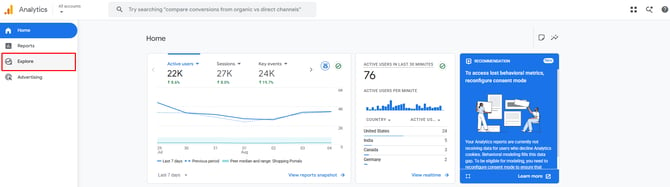
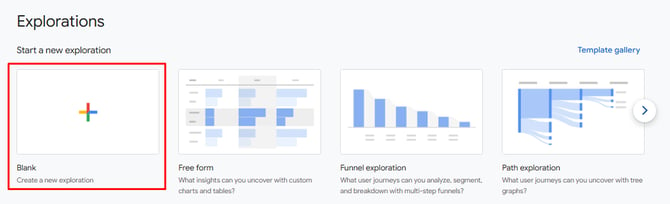
Ouvrir « Explorer » : Dans GA4, ouvrez la section « Explorer » et créez une exploration sous forme de formulaire vierge.
-
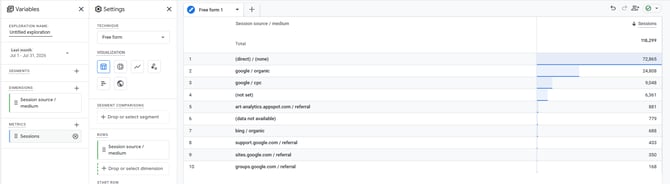
Adaptez votre widget : ajoutez la même métrique et la même dimension que celles utilisées par votre widget DashThis.
-
Utilisez-le comme référence : Le tableau « Explore » est celui qui se rapproche le plus de ce qu'affiche DashThis ; comparez donc vos données avec celui-ci plutôt qu'avec un rapport standard.
5. Pourquoi DashThis peut différer de l'interface GA4
Comme indiqué plus haut, DashThis récupère vos données via l'API officielle GA4 Data de Google. L'API renvoie les mêmes données traitées que celles que vous voyez dans GA4 ; la plupart des chiffres correspondent donc. Certains comportements de l'API peuvent toutefois entraîner de légers écarts.
- Comment DashThis récupère vos données: DashThis utilise l'API de données GA4, qui applique les mêmes seuils et le même regroupement « (autres) » que GA4 lui-même
- Échantillonnage: pour les plages de dates très étendues ou les ventilations complexes, l'API peut renvoyer des données échantillonnées, tandis que les rapports standard de GA4 ne sont généralement pas échantillonnés. Une période plus courte réduit ce phénomène.
- Les filtres et la ligne « (autres) »: GA4 génère la ligne « (autres) » avant l'application des filtres, et ceux-ci n'en tiennent jamais compte ; par conséquent, le filtrage d'une dimension à forte cardinalité peut donner des résultats inférieurs à vos attentes.
- Chiffres approximatifs: GA4 estime des chiffres uniques tels que le nombre d'utilisateurs et de sessions ; les totaux peuvent donc varier légèrement d'une vue à l'autre.
6. Pourquoi votre total est correct alors que la somme de vos sources est inférieure
C'est la surprise la plus courante. Le nombre total de sessions peut correspondre exactement à celui de GA4, mais la somme des mêmes indicateurs ventilés par source peut donner un chiffre inférieur. Il s'agit d'un comportement normal de GA4, et non d'une erreur de calcul de DashThis.
- Répartitions par source, support, campagne, canal et audience : le total affiché dans ces widgets est issu de la répartition elle-même ; il comptabilise donc les mêmes sessions que celles de vos lignes. Si votre total est nettement supérieur au nombre de vos lignes, cela n'est pas normal dans ce contexte. Les points ci-dessous expliquent les écarts mineurs qui peuvent néanmoins subsister.
- Seuil de données: GA4 masque les lignes qui pourraient permettre d'identifier un utilisateur individuel. Ce seuil est appliqué de manière plus stricte lorsque Google Signals est activé et que les volumes sont faibles. Le total global n'est pas affecté, mais dès que vous ajoutez une dimension telle que la source, certaines lignes sont masquées, de sorte que la somme des lignes visibles est inférieure au total.
- Les lignes « (non défini) » et « (direct) »: les sessions que GA4 ne peut pas attribuer à une source sont regroupées sous « (non défini) » ou « (direct) / (aucune) ». Si vous ne totalisez que les sources identifiées, ces sessions ne seront pas prises en compte dans votre total.
- Réduire les seuils: vérifiez si Google Signals est nécessaire pour votre rapport dans GA4, et effectuez une comparaison sur une période plus longue avec un volume plus important.
7. La ligne « (autre) » et les dimensions à forte cardinalité
Lorsqu'une dimension comporte plus de valeurs distinctes que ne le permet la limite de rapport de GA4 (environ 500 valeurs uniques par jour), GA4 regroupe les valeurs excédentaires dans une seule ligne « (autres) » au lieu de répertorier chaque valeur.
- Les lignes nommées ne représentent qu'une partie du total: la ligne « (autres) » regroupe le reste, ce qui explique que la somme des sources nommées soit inférieure au total.
- Quand cela se produit: ce phénomène est plus susceptible de se produire sur des dimensions à forte cardinalité et pour des plages de dates plus longues.
Si aucune de ces recommandations ne vous aide à comparer vos résultats, ou si vous constatez toujours des écarts entre vos données, vous pouvez nous contacter.
Vous avez besoin d'aide avec Google Analytics 4 ?
Contactez notre équipe d'assistance ici 💪🏼
Quelle est la prochaine étape ?
Comment se connecter à Google Analytics 4