
Comment déplacer et redimensionner votre widget :
Il vous suffit de passer votre souris sur le widget pour que le bouton de modification des paramètres apparaisse. Dans le coin supérieur droit, cliquez simplement sur votre widget et faites-le glisser n'importe où sur votre tableau de bord. Si vous souhaitez le redimensionner en fonction du style de widget, vous aurez la possibilité de le redimensionner en bas, à droite du widget, ou les deux options en fonction du style de graphique.
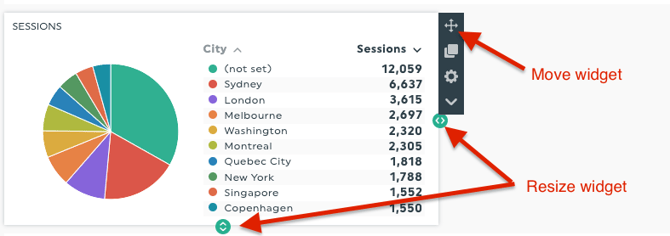
Combien de lignes un widget « Liste » ou « Liste à plusieurs colonnes » peut-il afficher ?
Le nombre de lignes dépend du comportement du widget ; il ne s'agit pas d'un paramètre que vous pouvez définir manuellement. Il n'existe aucune option permettant de choisir un nombre précis, tel que « les 10 premiers », et le redimensionnement ne vous permettra pas non plus d'obtenir un nombre exact. Pour afficher plus ou moins de lignes, passez la souris sur le widget et faites glisser la poignée verte située en bas pour l'agrandir ou le réduire.
Le nombre de lignes affichées dépend de la dimension que vous utilisez, car certaines dimensions, comme l'image d'un article, occupent plus d'espace vertical par ligne qu'une simple dimension de texte. Vos données restent triées ; ainsi, lorsque vous redimensionnez la vue, les résultats suivants s'affichent (le 5e, le 6e, etc.), et vous pouvez modifier l'ordre d'affichage à l'aide de la flèche de tri située à côté d'un indicateur.
Comment rafraîchir votre widget :
Vous pouvez rafraîchir votre widget pour être sûr d'avoir les dernières données pour votre période actuelle. Pour ce faire, il suffit d'appuyer sur le bouton Rafraîchir les données, dans le coin inférieur droit du widget.
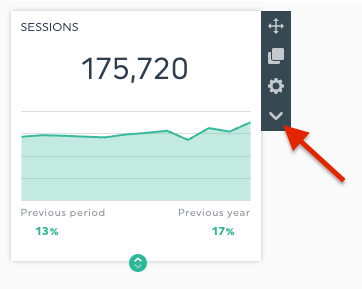
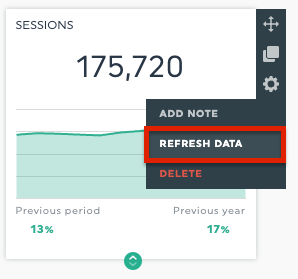
Il existe de nombreux cas où vous pouvez vouloir rafraîchir un widget :
- Pour s'assurer que les données récupérées sont correctes
- Pour alimenter un widget créé à partir d'une source de données CSV (voir cet article)
- Pour régénérer des données après avoir réglé un problème à la source (autorisation renouvelée, par exemple)
Comment dupliquer votre widget :
Il n'y a qu'une seule étape à suivre : placez votre curseur sur le widget que vous souhaitez dupliquer, puis cliquez sur "dupliquer".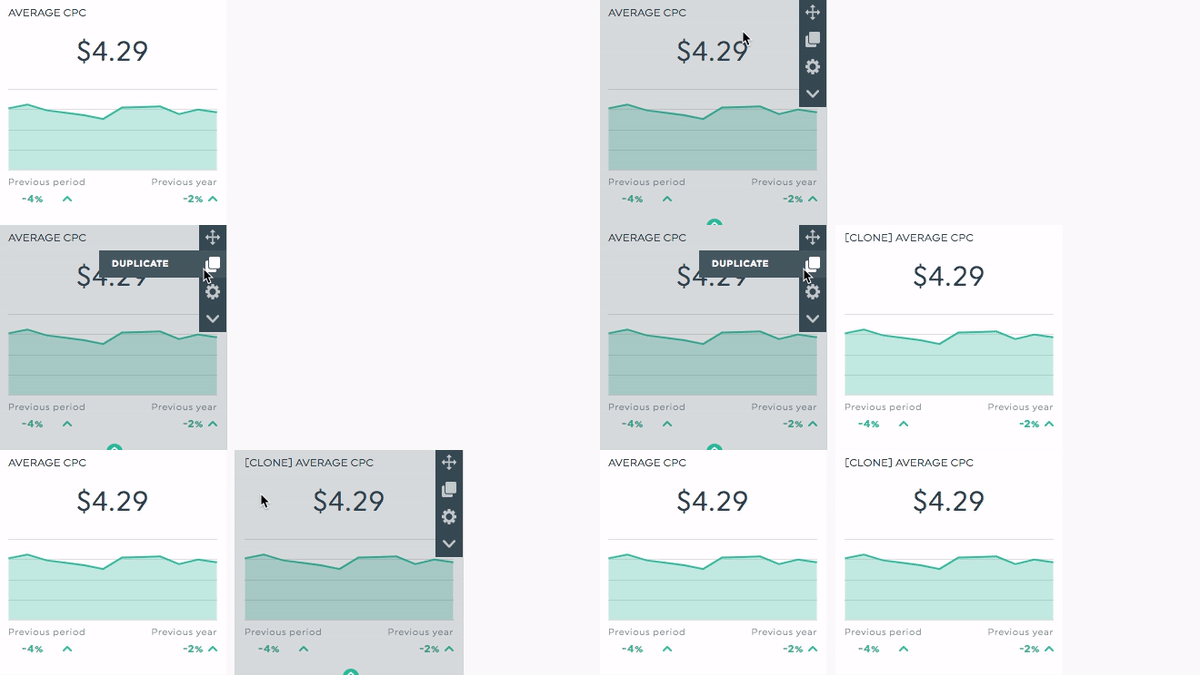
Comment supprimer un widget :
Il peut arriver que vous deviez supprimer des widgets, ce qui se fait via les paramètres. C'est important de savoir qu'une fois que vous avez supprimé votre widget, cette action est permanente et ne peut être restaurée.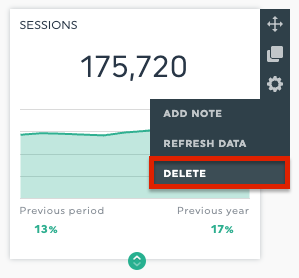
Comment ajouter une note à votre widget :
Nous avons parfois besoin d'expliquer les résultats des données à nos clients. Vous pouvez facilement ajouter une note à votre widget et donner une définition du KPI que vous mesurez OU vous pouvez même écrire une description de ce que signifient les résultats, etc. 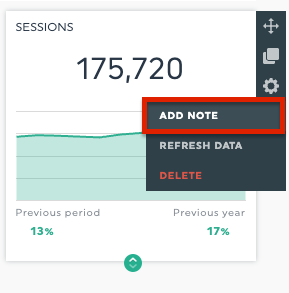
Une fois que vous êtes en mode affichage, vous verrez une icône orange dans le coin supérieur droit de votre widget qui indique qu'il y a une note ici. Si vous cliquez sur l'icône, la note s'ouvrira sur la droite.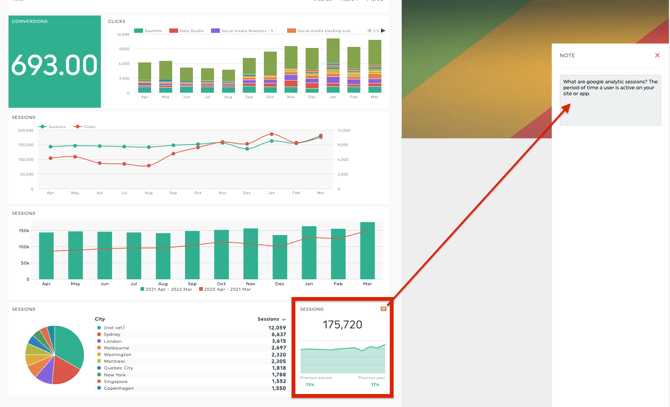
Maintenant que nous avons abordé toutes les bases, plongeons dans les options de modification des widgets :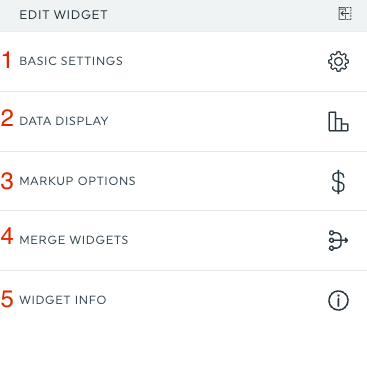
1- Paramètres de base :
Dans cet onglet, vous trouverez toutes les informations concernant vos indicateurs clés, vos dimensions, vos segments et vos filtres (lorsqu'ils sont disponibles). Ce que vous pouvez faire ici :
1- Vous pouvez renommer le titre de votre widget
2- Vous pouvez renommer vos sous-titres métriques et dimensionnels
3- Changez vos métriques et dimensions. *En tant que meilleure pratique, nous recommandons de dupliquer d'abord votre widget au cas où des modifications erronées auraient été apportées, il est plus facile de revenir en arrière.
Remarque concernant les filtres : il ne suffit pas de choisir une dimension et une valeur ; vous devez également cliquer sur « Ajouter un filtre » pour que la sélection s'applique au widget. Si vous enregistrez alors qu'une sélection est encore en attente, un message de confirmation intitulé « FILTRE NON APPLIQUÉ » s'affichera, indiquant le nom du filtre. Vous pourrez alors soit revenir en arrière pour l'ajouter, soit continuer sans lui.
2- Affichage des données :
C'est un onglet amusant car c'est ici que vous pouvez changer le style de votre widget (si disponible). Voici plus d'informations sur ce que vous pouvez faire ici :
1- Changez le style de votre widget
2-Changez la taille du graphique (si disponible)
3- Affichez les pourcentages, les fluctuations et les totaux (si disponible)
4- Changez le format numérique ex : fluctuation : valeur absolue
3- Options de majoration :
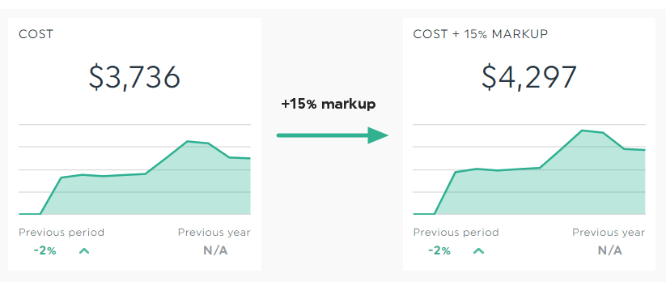
Des majorations peuvent être appliquées à un widget lié à un coût afin de prendre en compte des frais de gestion. La majoration est appliquée au niveau du "coût de l'annonce". Par exemple, une majoration pour le CPC (coût par clic) serait : (coût + majoration) / clics.
Cliquez ICI pour découvrir les meilleures pratiques en matière de majoration.
4- Widget de fusion :
Plusieurs widgets peuvent être fusionnés en un seul, à condition qu'ils soient compatibles, c'est-à-dire qu'ils doivent avoir le même type de graphique et qu'il s'agisse de métriques similaires, comme le coût des publicités de deux intégrations différentes). Lire notre article pour plus de détails. Veuillez noter que En tant que meilleure pratique, nous vous recommandons de dupliquer d'abord votre widget, car une fusion ne peut être annulée.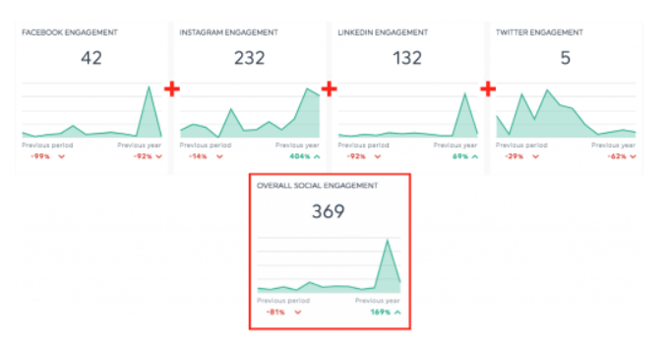
5- Widget Info :
Enfin, l'onglet d'informations sur le widget. C'est là que vous verrez quelle source de données est extraite de votre widget, quelles métriques et dimensions sont utilisées, et si vous avez un filtre appliqué, vous verrez quel filtre.