
Cette fonctionnalité est actuellement enversion bêta et comporte certaines limitations (voir ci-dessous).
Comment créer un widget calculé
Suivez le guide illustré ci-dessous pour obtenir des instructions étape par étape. Si nécessaire, vous trouverez également les étapes écrites à la fin de ce guide.
Suivez ces étapes pour créer un widget calculé :
- En haut de votre tableau de bord, cliquez sur « Widget calculé »
- Sélectionnez lestyle de widget souhaité
- Cliquez sur «Ajouter un indicateur »
- Choisissez :
-L'intégration
- Lasource
- La métrique - Cliquez sur «Enregistrer la métrique »
- Ajouter un opérateur de calcul:
-+(ajout)
--(soustraction)
-*(multiplication)
-/(division)
-()(regroupement)
👉 Vous pouvez soit cliquez sur les opérateurs ou les saisir manuellement directement dans la zone de formule. - Cliquez à nouveau sur« Ajouter une métrique » pour poursuivre la création de votre formule :
- Sélectionnez l'
d'intégration - Choisissez lasource
- Sélectionnez lamétrique - Répétez l'opération autant de fois que nécessaire pour terminer votre calcul
-
Configurer les options de mise en forme
Format
Le format est sélectionné automatiquement en fonction de votre formule, mais peut également être modifié manuellement :
- Auto
- Entier
- Décimal
- Pourcentage
- Monnaie
- HeureType de fluctuation
Choisissez comment interpréter les tendances de performance :
- Automatique
- Plus, c'est mieux
- Moins, c'est mieux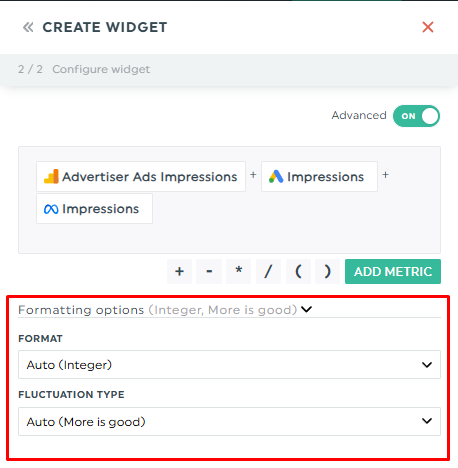
- Une fois que vous avez terminé, cliquez sur «Créer un widget »
Votre widget affiche désormais l'indicateur de performance clé calculé 🎉
Utilisation de plusieurs calculs d'indicateurs clés de performance (KPI)
Dans les widgets « Tendance » et « Liste à plusieurs colonnes », vous pouvez ajouter plusieurs calculs d'indicateurs clés de performance.
- Chaque indicateur clé de performance apparaîtra dans sa propre colonne
- Chaque colonne peut avoir sa sa propre formule
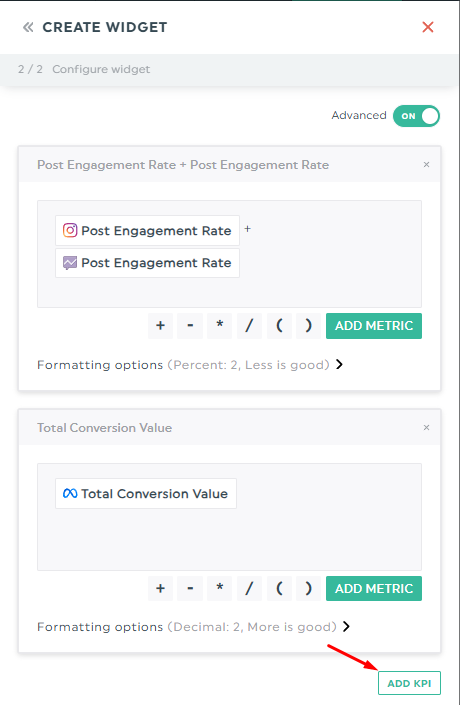
Cela vous permet de comparer plusieurs indicateurs clés de performance (KPI) calculés au sein d'un même widget.
Fonctionnement des ajouts avec les indicateurs calculés
Lorsque l'opérateur « + » est utilisé avec des indicateurs calculés, DashThis applique une méthode de calcul combinée (moyenne pondérée) plutôt qu'une simple addition numérique.
Cela signifie que les indicateurs tels que le CPC, le CPA, le CTR ou d'autres indicateurs basés sur des ratios sont recalculés à partir des données sous-jacentes combinées, plutôt que par simple addition des valeurs affichées.
Par exemple :
- CPC A = 0,50 $
- CPC B = 0,50 $
La combinaison de CPC A et CPC B donnera un résultat de 0,50 $, et non de 1,00 $, car DashThis recalcule l'indicateur en arrière-plan en fonction des totaux fusionnés.
Ce comportement correspond au résultat auquel on s'attend le plus souvent lorsqu'on combine des indicateurs de performance provenant de différentes sources ou campagnes.
Vous préférez plutôt une simple addition ?
Si vous souhaitez que le résultat soit une simple addition mathématique (par exemple, 0,50 $ + 0,50 $ = 1,00 $), vous pouvez y parvenir en décomposant votre formule et en utilisant correctement les parenthèses dans votre calcul.
Limitations (version bêta)
Cette fonctionnalité étant encore en cours de développement, les restrictions suivantes s'appliquent :
- ❌ Ces widgets ne peuvent pas être fusionnés.
- ⚠️ Limites de la fonction « Enregistrer comme modèle »
- Le widget calculésera copié dans le modèle
- Cependant , toutes les intégrations utilisées dans la formule doivent être ajoutées lors de l'utilisation du modèle
- Sinon , le widget ne sera pas créé
Pourquoi utiliser les widgets calculés ?
Utilisez les widgets calculés pour créer des indicateurs clés de performance (KPI) personnalisés à partir de vos données existantes, qu'elles proviennent d'une seule intégration ou de plusieurs intégrations combinées. Exemples d'
s :
- Marge brute = Valeur de conversion - Coût
- Coût par prospect = Dépenses publicitaires / Nombre de prospects
- Calcule le coût par achat à partir d'une intégration.
- Conversions cumulées provenant de plusieurs plateformes publicitaires
Elles sont utiles lorsque l'indicateur dont vous avez besoin n'est pas directement disponible dans votre source de données.
Et maintenant ?
Nous travaillons activement à l'amélioration du widget de calcul.
Restez à l'écoute pour connaître les dernières nouvelles, car nous continuons à améliorer cette fonctionnalité 🚀
Vos commentaires sont très précieux pour nous. Si vous avez des suggestions, n'hésitez pas à nous en faire part. Nous serons ravis d'étudier vos remarques et de voir comment elles pourraient être intégrées à DashThis.