
Qu'est-ce qu'un saut de page ?
Un saut de page vous permet de forcer la création d'une nouvelle page PDF avant un en-tête de widget spécifique. Cela garantit que les widgets, tableaux ou sections volumineux ne soient pas coupés en deux lors de l'exportation du tableau de bord.
Au lieu de laisser DashThis décider automatiquement où une page se termine, vous gardez le contrôle de la mise en page.
Comment ajouter un saut de page à un widget
Vous pouvez ajouter un saut de page directement à partir des paramètres du widget :- Passez la souris sur le widget que vous souhaitez régler.
- Cliquez sur l'icône Modifier le widget (⚙️)
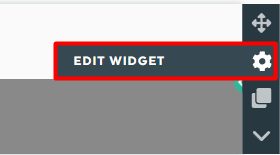
- Dans la section Mise en page, cochez Insérer un saut de page avant cet en-tête.

- Cliquez sur enregistrer
Lorsque vous exportez votre tableau de bord au format PDF, ce widget s'ouvre automatiquement sur une nouvelle page.
Quand faut-il utiliser les sauts de page ?
Les sauts de page sont particulièrement utiles dans les cas suivants :
-
Un widget est très haut (tableaux, listes, ventilations détaillées)
-
Un widget est réparti sur deux pages PDF.
-
Vous souhaitez séparer clairement les sections (par exemple, performances sur les réseaux sociaux, publicités payantes, référencement naturel).
Meilleures pratiques pour améliorer la mise en page des fichiers PDF
-
Ajoutez des sauts de page avant les widgets volumineux, et non après.
-
Utilisez les sauts de page pour regrouper les widgets associés sur la même page.
-
Prévisualisez votre exportation PDF et ajustez les sauts de page si nécessaire.
L'utilisation stratégique des sauts de page vous aide à créer des rapports PDF clairs, structurés et professionnels, sans coupures maladroites ni problèmes de mise en page.