
Vous souhaitez personnaliser les données affichées dans votre widget ? Meta Ads propose une variété de filtres pour vous aider à le faire. Lors de la création d'un widget personnalisé, vous trouverez ces options dans le menu, juste en dessous des champs de mesure et de dimension. Vous pouvez filtrer vos données par ID publicitaire, nom de l'annonce, nom de l'ensemble d'annonces, âge, nom de la campagne, sexe, objectif et plateforme de l'éditeur.
Le filtre Meta Ads peut contenir plusieurs valeurs à la fois. Séparez vos termes par une virgule, sans espace, par exemple : Lead,Geo. DashThis conserve alors tous les résultats qui correspondent à au moins l'un de vos termes ; la virgule fonctionne donc comme un « ou ». Vous n'avez plus besoin d'un widget par terme.
Utilisation de filtres préfabriqués dans DashThis
Dans DashThis, nous avons créé des filtres prédéfinis pour vous permettre d'explorer facilement vos données.
Par exemple, ajoutons un filtre à cette liste à plusieurs colonnes afin que seuls les résultats liés à Facebook soient affichés.
Étape 1 : Cliquez sur "Modifier le widget" sur le côté droit de votre widget.
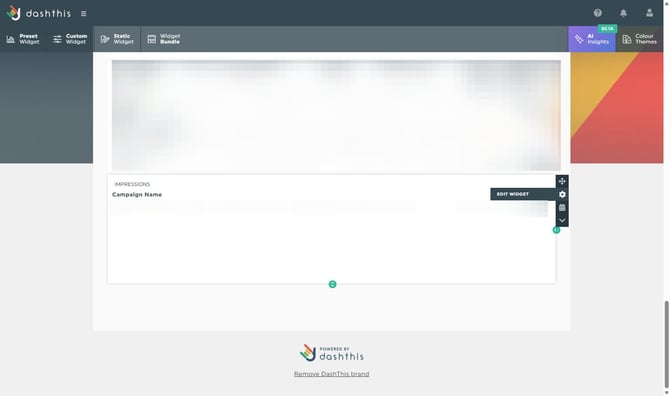
Étape 2 : Dans les paramètres de base de votre widget, descendez jusqu'à la section Filtre(s).
Étape 3 : Vous verrez trois champs :
-
Dimension
-
Valeur*
-
Résultat
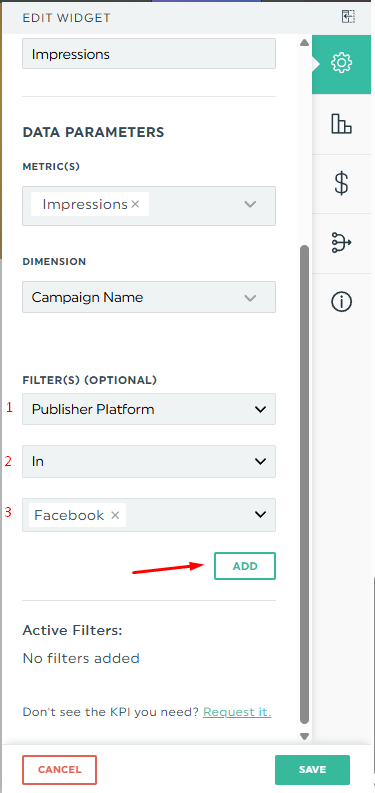
Étape 4 : Une fois votre sélection effectuée, cliquez sur AJOUTER, puis sur SAUVEGARDER.
Et voilà ! C'est ainsi que vous pouvez utiliser l'option de filtre prédéfini dans votre widget pour n'afficher que les données de votre choix.
⚠️ Une exception : les indicateurs uniques. Meta Ads les calcule de son côté et n’accepte qu’une seule valeur de filtre ; ainsi, un widget qui associe l’un d’entre eux à un filtre à valeurs multiples affiche le message suivant : « Oups, Meta Ads n’autorise pas la combinaison d’un filtre à valeurs multiples avec l’indicateur « Portée ». Veuillez utiliser une seule valeur dans votre filtre. » Pour ces indicateurs, conservez un seul terme par filtre, puis fusionnez vos widgets pour regrouper vos termes.
Pour en savoir plus, cliquez ici : Comment fusionner des widgets ?
Les indicateurs concernés sont les suivants :
-
Reach
-
Fréquence
-
Des gens qui agissent
-
Clics uniques (tous)
-
Clics de liens uniques
-
CTR unique (tous)
-
Coût par clic unique (tous)
-
Coût par clic de lien unique
-
Coût par action unique
-
Coût pour 1 000 personnes touchées
Vous pouvez également segmenter certaines mesures et dimensions en fonction des actions afin de personnaliser davantage vos données. Nous avons un article dédié qui explique les actions en détail, en savoir plus!
Si vous avez d'autres questions sur les filtres Meta Ads, n'hésitez pas à contacter notre équipe d'assistance. 💪
Prochaine étape :
Comment voir les événements et les conversions personnalisées dans MetaAds
Comment comparer les résultats de mes données Meta Ads dans DashThis
Quels sont les paramètres d'attribution par défaut pour mes tableaux de bord Meta Ads ?